
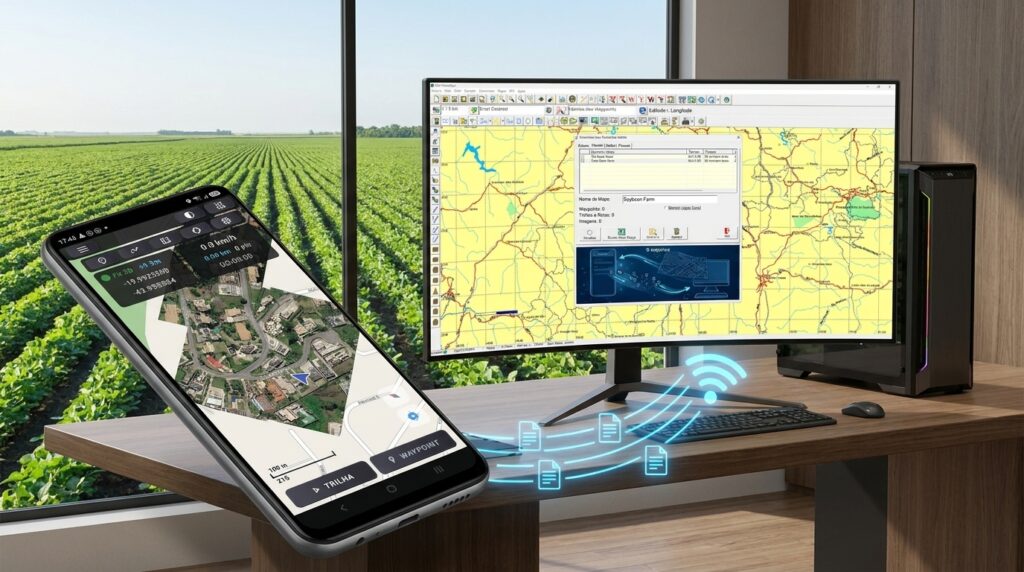
Conecte o celular à sua conta do GPS TrackMaker PRO e troque mapas com o computador sem cabo, sem driver e sem digitar senha
O pareamento vincula o aplicativo GPS TrackMaker Android à sua conta do GPS TrackMaker PRO. Depois de pareado, o celular e o computador trocam arquivos diretamente pela internet. Todo o processo leva menos de um minuto e é feito uma única vez.
Por que parear
Com o pareamento ativo, o aplicativo envia para o computador arquivos GTZ com os waypoints e as trilhas que você coletou em campo. No sentido contrário, o celular recebe do GPS TrackMaker PRO arquivos MAP completos, que carregam todos os elementos gráficos de um mapa: waypoints, trilhas, polígonos, estradas, rodovias, pontes, rios e também imagens raster, como as imagens de satélite do Google.
Na prática, você coleta os dados no campo e finaliza o trabalho no escritório, ou prepara no computador um mapa completo da sua área e leva tudo no bolso para o campo.
O que você precisa
- GPS TrackMaker PRO versão 5.2 ou superior instalado no computador, com login feito na sua conta. Se precisar atualizar, baixe a versão mais recente no Gerenciador de Licenças;
- Aplicativo GPS TrackMaker Android instalado no celular, disponível na Google Play;
- Conexão com a internet no computador e no celular.
O pareamento é um recurso da assinatura do GPS TrackMaker PRO. A versão gratuita do GPS TrackMaker não oferece sincronização com o aplicativo.
Como parear, passo a passo
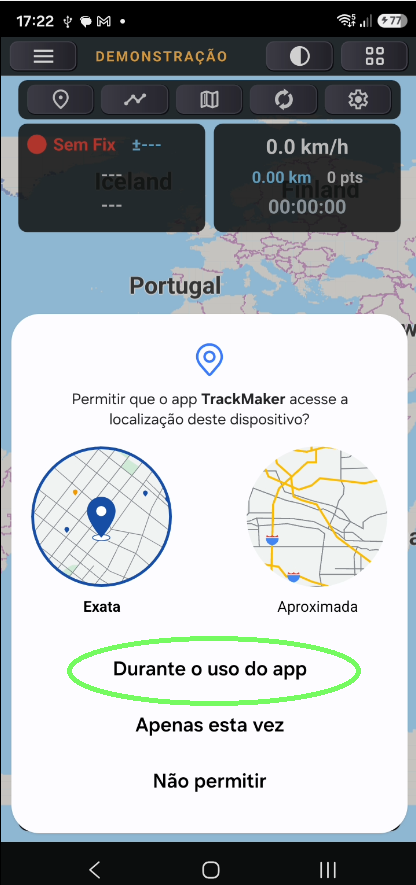
1. Permita o acesso à localização
Na primeira vez que o aplicativo abre, o Android pergunta se ele pode acessar a localização do aparelho. Escolha Durante o uso do app. É essa permissão que deixa o aplicativo gravar trilhas e marcar waypoints com o GPS do celular.
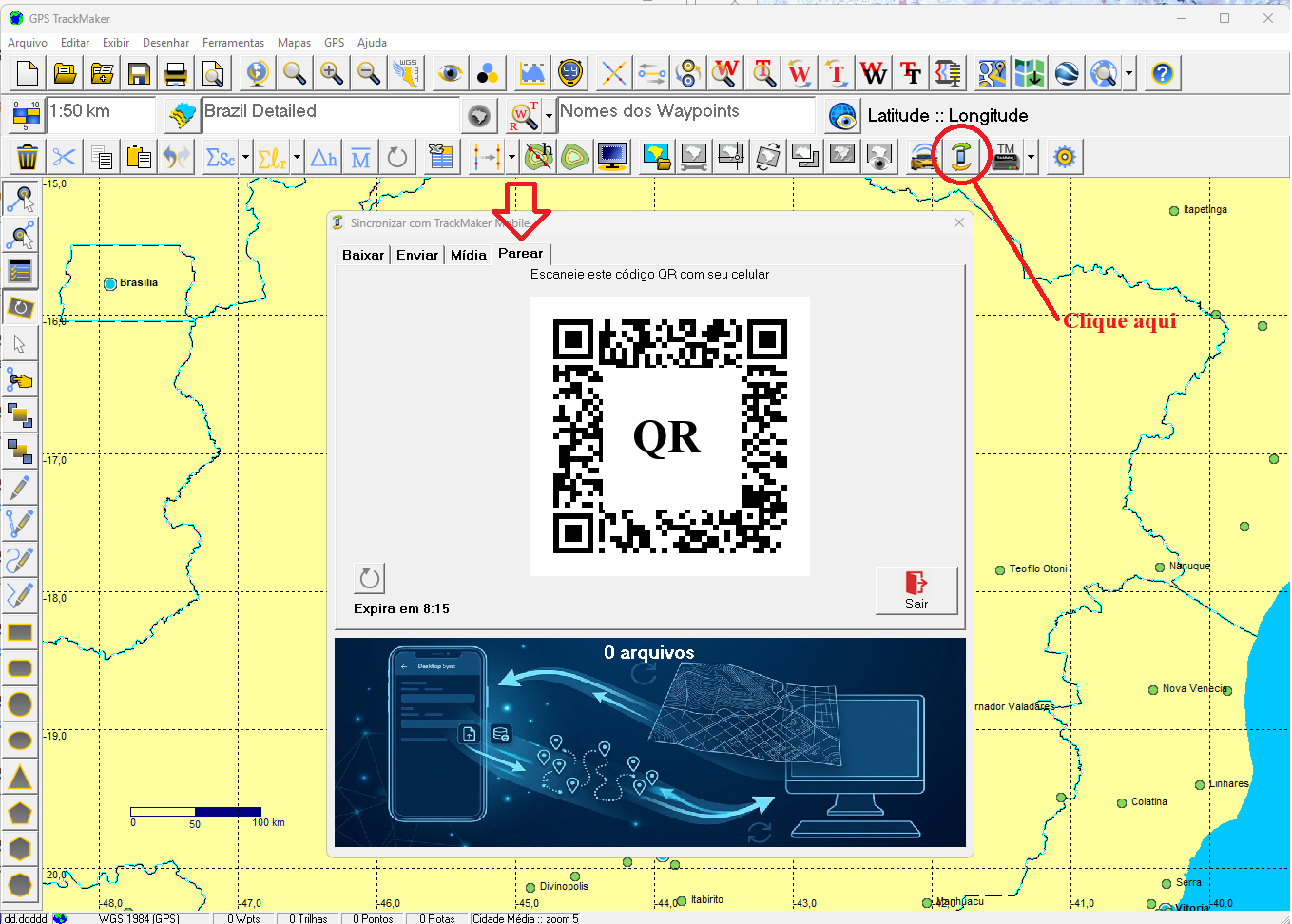
2. Abra o pareamento no computador
No GPS TrackMaker PRO, clique no botão de sincronização da barra de ferramentas, indicado na imagem abaixo. Na janela Sincronizar com TrackMaker Mobile, abra a aba Parear. Um código QR aparece na tela. Ele expira depois de alguns minutos por segurança, mas pode ser gerado de novo a qualquer momento pelo botão de atualização.
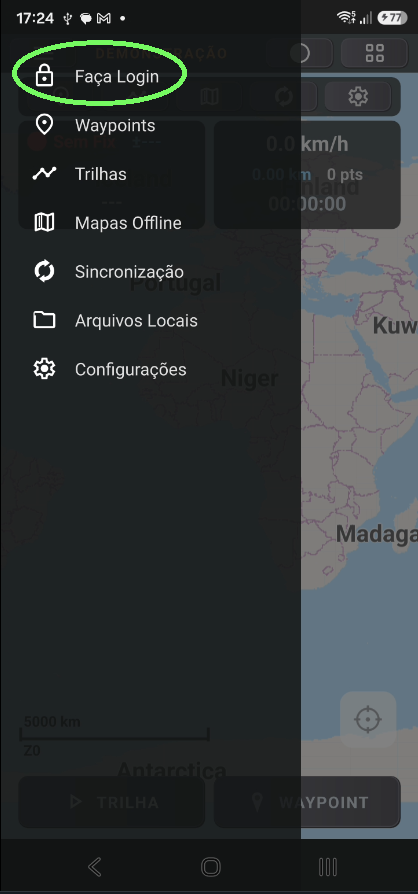
3. Faça login no aplicativo
No celular, toque no menu do aplicativo e escolha Faça Login.
4. Escaneie o código QR
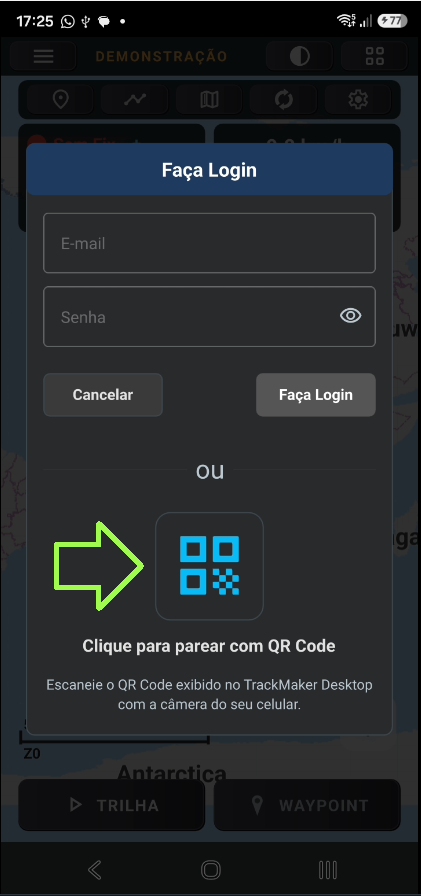
Na tela de login, toque em Clique para parear com QR Code e aponte a câmera do celular para o código exibido no computador. Em poucos segundos o aplicativo confirma o pareamento, sem digitar e-mail nem senha. Pronto: a partir daí a troca de arquivos entre o celular e o computador já funciona.
Problemas comuns
- O código QR expirou. Clique no botão de atualização na aba Parear para gerar um novo código.
- A câmera não lê o código. Aumente o brilho da tela do computador e afaste um pouco o celular até o foco ajustar.
- Prefere digitar a senha? O login com e-mail e senha continua disponível na mesma tela, logo acima do botão de QR Code.
- Não encontro a aba Parear. O pareamento existe a partir da versão 5.2 do GPS TrackMaker PRO. Baixe a versão mais recente no Gerenciador de Licenças.
Ficou com alguma dúvida? Fale com a gente pela página de contato.